IIS 7, Instalación en windows Server 2008.
Igual que pasaba con Windows Server 2003, la nueva versión de servidores de Microsoft no tiene instalado por defecto el Internet Information Server 7.0. Solo la versión web server. Ahora vamos a ver cómo instalarlo con unos sencillos pasos.

Publicidad
Pero primero hagamos un poco de historia.
El servidor web de Microsoft cambia de versión cuando cambia la versión del sistema operativo.
Windows NT 4.0 IIS 3
Windwos NT 4.0 con option pack IIS 4
Windows Server 2000, IIS 5
Windows Server 2003, IIS 6
Windows Server 2008, IIS 7
Dejemos a un lado estos datos curiosos y veamos cómo instalar el IIS 7 en windows Server 2008.
Vamos a: Inicio -> Administrador del Servidor o pulsáis el icono que aparece al lado del botón inicio

En el Administrador del Servidor seleccionáis la opción Funciones
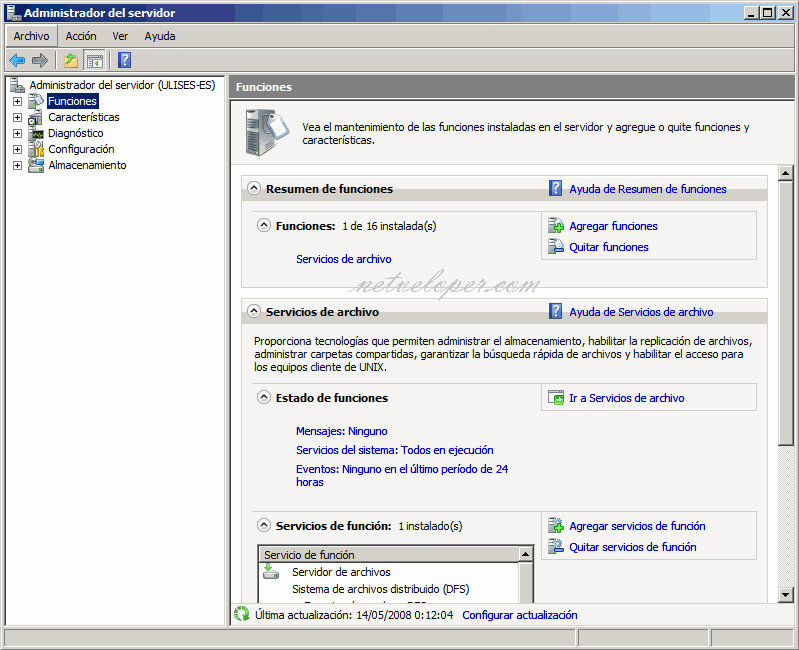
Pulsamos el enlace donde pone Agregar funciones

Pasamos la primera pantalla y en la siguiente seleccionamos la opción Servidor web IIS

Al seleccionar el Servidor web IIS nos va a pedir instalar unas características requeridas para Servidores Web (IIS), la verdad es que hay que decir sí, porque si cancelas no se instala el IIS.
Pulsamos siguiente y en la siguiente pantalla nos hace una breve descripción de lo que estamos instalando, podemos dar siguiente otra vez y en esta pantalla hay un listado de opciones para instalar en el servidor IIS, como puede ser: ASP.NET, CGI, Redireccionamiento HTTP, y un largo etc … Yo soy partidario de instalarlo completo porque siempre nos hace falta algo que no está instalado.

Dependiendo de que funciones seleccionéis la aplicación os pedirá que agreguéis características requeridas, es lo mismo que antes, si dices que no, no podrás instalar esa función por lo tanto a todo SI.

Una vez tenemos todas las opciones que queremos seleccionadas pulsamos siguiente y tras la ventana resumen instalamos.

Cuando la instalación acaba hay un resumen de la instalación y ya tenemos el IIS 7 listo para trabajar, vamos a: Inicio -> Herramientas Administrativas -> Administrador de Internet Information Services (IIS) y nos aparece el IIS

Si abrimos el árbol del IIS y nos ponemos encima del Default Web Site,

a la derecha, en el menú lateral pulsamos Examinar *:80(http) y nos aparecerá la página del IIS 7

Problemas al arrancar el IIS, vigilar que no tengáis el skype conectado que se apropia del puerto 80 y no deja arrancar al IIS.
Y esto es todo!!!
Saludos
Alex.
El servidor web de Microsoft cambia de versión cuando cambia la versión del sistema operativo.
Dejemos a un lado estos datos curiosos y veamos cómo instalar el IIS 7 en windows Server 2008.
Vamos a: Inicio -> Administrador del Servidor o pulsáis el icono que aparece al lado del botón inicio
En el Administrador del Servidor seleccionáis la opción Funciones
Pulsamos el enlace donde pone Agregar funciones
Pasamos la primera pantalla y en la siguiente seleccionamos la opción Servidor web IIS
Al seleccionar el Servidor web IIS nos va a pedir instalar unas características requeridas para Servidores Web (IIS), la verdad es que hay que decir sí, porque si cancelas no se instala el IIS.
Pulsamos siguiente y en la siguiente pantalla nos hace una breve descripción de lo que estamos instalando, podemos dar siguiente otra vez y en esta pantalla hay un listado de opciones para instalar en el servidor IIS, como puede ser: ASP.NET, CGI, Redireccionamiento HTTP, y un largo etc … Yo soy partidario de instalarlo completo porque siempre nos hace falta algo que no está instalado.
Dependiendo de que funciones seleccionéis la aplicación os pedirá que agreguéis características requeridas, es lo mismo que antes, si dices que no, no podrás instalar esa función por lo tanto a todo SI.
Una vez tenemos todas las opciones que queremos seleccionadas pulsamos siguiente y tras la ventana resumen instalamos.
Cuando la instalación acaba hay un resumen de la instalación y ya tenemos el IIS 7 listo para trabajar, vamos a: Inicio -> Herramientas Administrativas -> Administrador de Internet Information Services (IIS) y nos aparece el IIS
Si abrimos el árbol del IIS y nos ponemos encima del Default Web Site,
a la derecha, en el menú lateral pulsamos Examinar *:80(http) y nos aparecerá la página del IIS 7
Problemas al arrancar el IIS, vigilar que no tengáis el skype conectado que se apropia del puerto 80 y no deja arrancar al IIS.
Y esto es todo!!!
Saludos
Alex.
SIGUE APRENDIENDO
También te puede servir.

Versiones de Windows 10 y Windows 11 Trial 90 días
Para los que queráis probar Windows en una maquina virtual con Virtualbox, por ejemplo, o instalarlo en algún pc os dejo dos urls desde donde descargar las versiones de…
Instalar windows 11 sin cuenta microsoft,sin email
A lo largo del tiempo Microsoft ha ido cambiando la forma de instalar Windows y cada vez complica y esconde mas la opción de instalar Windows sin tener que poner un…

Como instalar windows 11 en un pc no compatible
Instalar Windows 11 en ordenadores no compatibles es muy sencillo modificando el registro mientras se realiza la instalación de Windows
Sé el primero en comentar.
Deja tu comentario
Tu correo no se publica. Los comentarios se revisan antes de aparecer. Consulta la política de privacidad.